










- WhatsApp error adalah kondisi gangguan teknis pada aplikasi WhatsApp, seperti aplikasi tertutup sendiri, pesan tertahan, notifikasi tidak muncul, hingga layar tidak merespons, yang menghambat kelancaran komunikasi penggunanya.
- Gangguan ini umumnya disebabkan oleh koneksi internet yang tidak stabil, penumpukan cache atau memori internal yang penuh, versi aplikasi/sistem operasi yang usang, hingga server pusat Meta yang sedang mengalami down.
- Agar operasional bisnis tidak terganggu oleh risiko WhatsApp error pada aplikasi biasa, Anda bisa menggunakan WhatsApp Business API yang dilengkapi dan fitur multi-agent serta integrasi omnichannel CRM.
WhatsApp yang tiba-tiba tes tidak bisa digunakan saat sedang komunikasi penting bisa berdampak kurang baik bagi bisnis yang mengandalkan WA sebagai kanal utama layanan pelanggan.
Pesan tertahan, notifikasi tidak muncul, atau aplikasi sama sekali tidak bisa dibuka adalah beberapa bentuk error yang paling sering ditemui.
Kecepatan komunikasi di WhatsApp menjadi salah satu alasan utama mengapa gangguan sekecil apa pun bisa berdampak besar pada bisnis.
Artinya, ketika WhatsApp mengalami error, potensi keterlambatan respons akan mengganggu operasional dan langsung mempengaruhi kepuasan pelanggan dan peluang konversi bisnis
Dalam artikel ini, Mekari Qontak Blog akan membahas penyebab umum WhatsApp error, jenis-jenis gangguan, cara mengatasinya hingga langkah pencegahan agar masalah serupa tidak berulang.

Penyebab WhatsApp Error yang Paling Sering Terjadi
Sebelum mencoba solusi mengatasi WhatsApp yang error, penting untuk memahami akar masalahnya terlebih dahulu. Berikut beberapa penyebab WhatsApp error umum terjadi.
1. Koneksi Internet Tidak Stabil
WhatsApp sepenuhnya bergantung pada jaringan internet. Koneksi yang lemah atau terputus akan langsung mengganggu pengiriman pesan, unduhan media hingga panggilan suara dan video. Ini adalah penyebab nomor satu yang paling sering diabaikan.
2. Cache Aplikasi Menumpuk atau Rusak
Cache adalah data sementara yang disimpan aplikasi untuk mempercepat performanya.
Namun jika dibiarkan menumpuk terlalu lama atau mengalami kerusakan, cache justru bisa membuat WhatsApp melambat, sering crash, bahkan tidak bisa dibuka sama sekali.
3. Penyimpanan Internal Hampir Penuh
WhatsApp menyimpan seluruh riwayat chat, foto, video, dan dokumen di memori internal perangkat.
Ketika penyimpanan mendekati batas penuh, aplikasi tidak memiliki ruang yang cukup untuk beroperasi secara normal dan mulai menunjukkan berbagai gejala error.
4. Versi Aplikasi atau Sistem Operasi Sudah Usang
WhatsApp terus merilis pembaruan untuk mengatasi bug dan meningkatkan keamanan.
Jika Anda masih menggunakan versi lama, ada kemungkinan aplikasi berbenturan dengan sistem operasi terbaru di perangkat Anda, atau fitur tertentu tidak berfungsi sebagaimana mestinya.
5. Server WhatsApp Sedang Down
Faktor penyebab server WhatsApp down terjadi di luar kendali Anda. Sebab, ini sepenuhnya tanggung jawab pengembang aplikasi WhatsApp yaitu Meta.
Saat server WhatsApp down, artinya tidak hanya yang mengalami, melainkan seluruh pengguna WhatsApp tidak bisa menggunakan aplikasi ini. Biasanya butuh waktu beberapa jam hingga satu hari untuk kembali normal.
Jenis-Jenis WhatsApp Error yang Perlu Bisnis Pahami
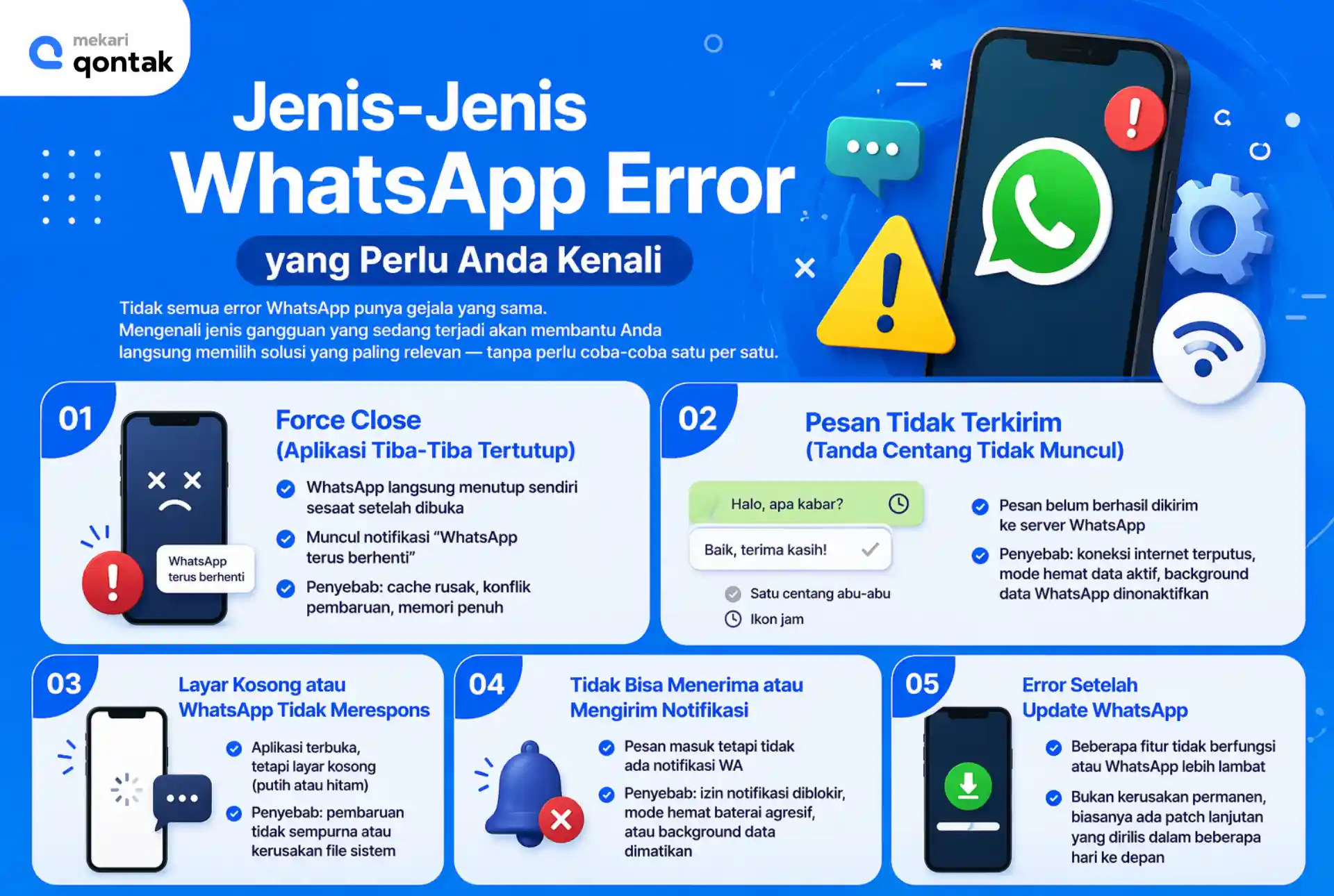
Tidak semua error WhatsApp punya gejala yang sama. Mengenali jenis gangguan yang sedang terjadi akan membantu Anda langsung memilih solusi yang paling relevan tanpa perlu coba-coba satu per satu.
1. Force Close (Aplikasi Tiba-Tiba Tertutup)
WhatsApp langsung menutup sendiri sesaat setelah dibuka, kadang disertai notifikasi “WhatsApp terus berhenti”. Hal ini umumnya disebabkan oleh cache yang rusak, konflik setelah pembaruan, atau memori perangkat yang sudah penuh.
2. Pesan Tidak Terkirim (Tanda Centang Tidak Muncul)
Apabila pesan hanya menampilkan satu centang abu-abu atau ikon jam, artinya pesan belum berhasil dikirim ke server WhatsApp. Penyebab paling umum adalah koneksi internet yang terputus, mode hemat data aktif, atau background data WhatsApp dinonaktifkan.
3. Layar Kosong atau WhatsApp Tidak Merespons
Aplikasi seolah terbuka, tetapi layar kosong, ditandai dengan layar berwarna putih atau hitam tanpa konten apa pun. Ini sering terjadi setelah pembaruan yang tidak sempurna atau ketika file sistem di perangkat mengalami kerusakan.
4. Tidak Bisa Menerima atau Mengirim Notifikasi
Pesan masuk tetapi tidak ada notifikasi WA yang muncul. Biasanya, hal ini disebabkan oleh pengaturan izin notifikasi yang diblokir, mode hemat baterai yang terlalu agresif, atau background data yang dimatikan.
5. Error Setelah Update WhatsApp
Setelah memperbarui aplikasi, beberapa fitur WhatsApp justru tidak berfungsi atau WhatsApp menjadi lebih lambat. Ini bukan tanda kerusakan permanen, tetapi biasanya ada patch lanjutan yang akan dirilis dalam beberapa hari ke depan.
Cara Mengatasi WhatsApp Error dari yang Paling Ringan
Cara mengatasi WhatsApp error yang bisa Anda terapkan adalah sebagai berikut.
1. Muat Ulang Telepon (Restart)

Menutup paksa WhatsApp bisa menghentikan proses aplikasi yang macet tanpa menghapus chat atau data apa pun. Langkah ini biasanya cukup untuk bug kecil dan gangguan sementara.
- Di Android, tekan lama ikon WhatsApp, pilih Info aplikasi, lalu ketuk Paksa berhenti. Tunggu beberapa detik, lalu buka lagi.
- Di iPhone, geser layar dari bawah ke tengah (atau tekan dua kali tombol Home), lalu geser kartu WhatsApp ke atas. Buka lagi dari layar utama.
Jika memori ponsel terbatas, tutup juga aplikasi lain yang masih berjalan di latar belakang.
2. Restart Ponsel
Restart ponsel menyegarkan sistem operasi dan menutup proses yang mengganggu WhatsApp.
Tekan dan tahan tombol daya, lalu pilih Mulai ulang. Di iPhone, matikan perangkat dengan slider, tunggu beberapa detik, lalu nyalakan kembali.
3. Periksa dan Stabilkan Koneksi Internet
Jika memuat ulang ponsel Anda tidak berhasil, cobalah memeriksa jaringan Anda.
Seperti yang sudah Anda ketahui bahwa WhatsApp bergantung pada internet untuk melakukan tugasnya, Anda tidak akan dapat mengirim/menerima pesan jika ponsel Anda di luar jangkauan atau data internet Anda telah kedaluwarsa.
Jika Anda menggunakan data seluler, berikut cara melihat apakah koneksi data Anda aktif:
- Buka aplikasi Pengaturan
- Masuk ke Jaringan & internet
- Aktifkan Data seluler
- Jika Anda berada di luar negara atau jangkauan jaringan Anda, aktifkan juga Roaming (ini mungkin dikenakan biaya tambahan).
4. Cek Status Server WhatsApp
Gangguan server WhatsApp terjadi di sisi Meta sehingga tidak ada pengaturan di ponsel yang bisa memperbaikinya. Tanda-tandanya adalah banyak pengguna lain melaporkan masalah yang sama, sedangkan aplikasi lain berjalan normal di jaringan Anda.
Periksa laporan pengguna di situs pemantau gangguan seperti Downdetector. Untuk akun WhatsApp Business API, buka halaman WhatsApp Business Platform Status milik Meta. Jika gangguan terkonfirmasi, hentikan troubleshooting dan tunggu layanan pulih.
5. Atur Penghemat Data dan Data Latar Belakang
Penghemat data dan pembatasan data latar belakang membuat WhatsApp hanya menerima pesan saat aplikasi terbuka. Gejalanya: pesan masuk terlambat dan notifikasi tidak muncul ketika Anda berada di aplikasi lain.
- Di Android, matikan Penghemat Data dari panel pengaturan cepat. Lalu buka Pengaturan > Aplikasi > WhatsApp > Data seluler & Wi-Fi, dan aktifkan Data latar belakang.
- Di iPhone, buka Pengaturan > Umum > Background App Refresh dan aktifkan untuk WhatsApp. Periksa juga Pengaturan > Seluler > Opsi Data Seluler dan matikan Mode Data Rendah.
6. Hapus Cache dan Data Whatsapp

Cache WhatsApp adalah data sementara yang mempercepat pemuatan aplikasi. Cache yang rusak dapat membuat WhatsApp lambat atau menutup sendiri, dan menghapusnya tidak menghapus chat Anda.
Di Android, buka Pengaturan > Aplikasi > WhatsApp > Penyimpanan, lalu ketuk Hapus cache. Hindari tombol Hapus data atau Hapus penyimpanan, karena tombol itu menghapus data lokal termasuk chat yang belum dicadangkan.
iPhone tidak menyediakan tombol hapus cache. Sebagai gantinya, buka Pengaturan > Umum > Penyimpanan iPhone > WhatsApp, ketuk Offload App, lalu ketuk Instal Ulang App. Offload menghapus aplikasi tetapi mempertahankan datanya.
7. Kosongkan Ruang Penyimpanan
Ruang penyimpanan yang hampir penuh membuat WhatsApp gagal menyimpan media dan mengunduh pesan, kadang sampai menutup sendiri.
Sebagai patokan praktis, sisakan beberapa ratus megabita hingga 1 GB ruang kosong; angka ini bukan ketentuan resmi WhatsApp.
Caranya: Buka WhatsApp > Pengaturan > Penyimpanan dan data > Kelola penyimpanan.
WhatsApp biasanya mengelompokkan file berukuran besar dan pesan yang sering diteruskan di sana, jadi Anda bisa menghapus yang paling memakan ruang lebih dulu. Pindahkan foto dan video penting ke penyimpanan cloud.
8. Perbarui Aplikasi WhatsApp ke Versi Terbaru
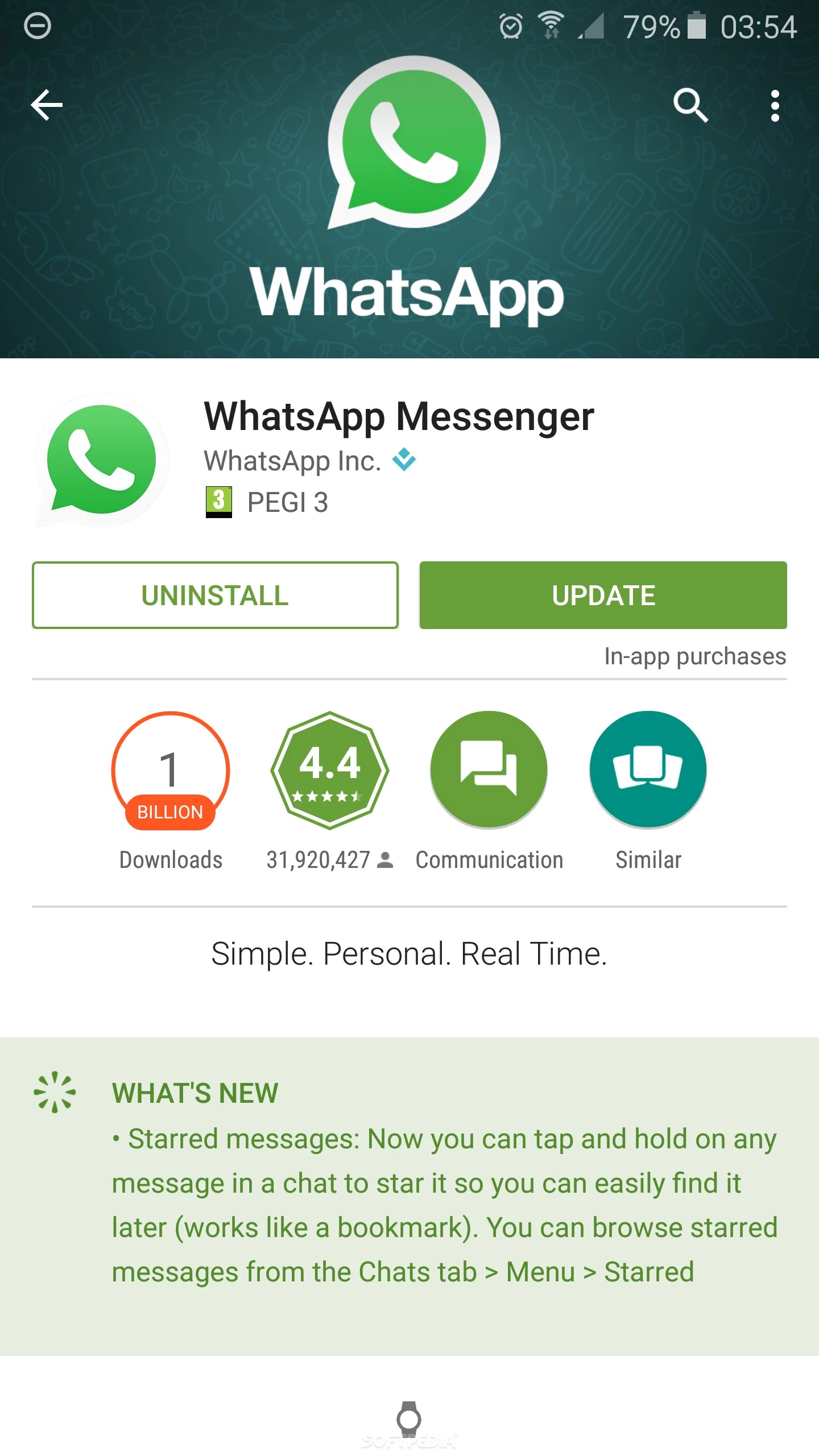
Biasanya, WhatsApp akan meluncurkan pembaruan melalui Google Play Store untuk memperbaiki bug dan memperkenalkan fitur baru.
Hal ini bisa menghentikan WhatsApp Anda agar tidak berfungsi jika Anda terus menjalankan versi yang sangat lama. Untuk memperbaikinya, Anda perlu memperbarui WhatsApp Anda dari Play Store.
Buka Play Store di ponsel Anda dan cari WhatsApp. Jika pembaruan tersedia, Anda akan melihat tombol Perbarui di bawah aplikasi. Ketuk untuk memperbarui WhatsApp Anda.
9. Perbarui Sistem Operasi Perangkat

Sistem operasi yang terlalu lama membuat WhatsApp tidak bisa berjalan, dan batas dukungannya baru saja naik.
Sejak 8 September 2026, WhatsApp hanya mendukung Android 6.0 ke atas. Untuk iPhone, batas minimum naik dari iOS 15.1 ke iOS 15.5 pada 30 November 2026; iPhone 6s, iPhone SE generasi pertama, dan iPhone 7 perlu iOS 15.8.8, versi terakhir yang tersedia untuk model itu.
Di Android, buka Pengaturan > Sistem > Pembaruan sistem. Di iPhone, buka Pengaturan > Umum > Pembaruan Perangkat Lunak. Gunakan Wi-Fi dan pastikan baterai cukup sebelum mengunduh.
10. Periksa Izin Aplikasi
Izin aplikasi yang tidak lengkap membuat fitur tertentu gagal, misalnya kamera tidak terbuka, kontak tidak muncul, atau notifikasi tidak masuk.
Di Android, buka Pengaturan > Aplikasi > WhatsApp > Izin. Di iPhone, buka Pengaturan, gulir ke WhatsApp, lalu aktifkan Kontak, Mikrofon, Kamera, Foto, dan Notifikasi.
Jika notifikasi di Android masih terlambat, ubah penggunaan baterai WhatsApp ke Tidak dibatasi.
11. Atur Tanggal dan Waktu Otomatis
Tanggal dan waktu perangkat yang salah dapat membuat WhatsApp gagal terhubung ke server.
- Di Android, buka Pengaturan > Manajemen umum > Tanggal dan waktu, lalu aktifkan Tanggal dan waktu otomatis (nama menu bervariasi antarmerek).
- Di iPhone, buka Pengaturan > Umum > Tanggal & Waktu dan aktifkan Atur Otomatis.
12. Cadangkan Chat, lalu Instal Ulang WhatsApp
Instal ulang WhatsApp menjadi langkah terakhir karena risikonya paling besar, yaitu chat yang belum dicadangkan akan hilang.
Caranya: Buka Pengaturan > Chat > Cadangan chat, lalu ketuk Cadangkan.
Setelah cadangan selesai, hapus WhatsApp, instal ulang dari Play Store atau App Store, verifikasi nomor Anda, dan pulihkan cadangan saat diminta.
Cara Mengatasi Error Khusus WhatsApp Business dan WhatsApp Web
Error WhatsApp Web dan WhatsApp Desktop hampir selalu berkaitan dengan sesi perangkat tertaut.
Menurut Pusat Bantuan WhatsApp, satu akun dapat memakai hingga empat perangkat tertaut selain ponsel utama, dan perangkat tertaut keluar otomatis bila ponsel utama tidak dipakai lebih dari 14 hari.
Coba langkah berikut sesuai urutan:
- Buka WhatsApp di ponsel, lalu masuk ke Perangkat tertaut untuk memeriksa apakah sesi komputer Anda masih terdaftar.
- Pindai ulang kode QR di web.whatsapp.com jika sesi sudah hilang. Proses ini membutuhkan ponsel utama yang berfungsi.
- Keluarkan perangkat tertaut yang tidak lagi dipakai bila akun sudah mencapai batas empat perangkat.
- Coba browser lain atau jendela incognito, perbarui browser, dan hapus cache situs web.whatsapp.com.
- Buka WhatsApp di ponsel utama sekurang-kurangnya sekali dalam 14 hari agar sesi tetap aktif.
Jika Anda menggunakan WhatsApp Business API untuk mengirim pesan ke banyak pelanggan, error pengiriman bisa disebabkan oleh batas pengiriman yang terlampaui, template pesan yang belum disetujui, atau status akun yang terkena pembatasan oleh Meta.
Untuk itu, pantau status akun melalui Facebook Business Manager dan pastikan template pesan sudah melalui proses persetujuan yang benar.
Kode error WhatsApp Business API dan cara menanganinya
Error pada WhatsApp Business API selalu datang bersama kode angka, dan kode itu menunjukkan apakah masalahnya ada di template, volume pengiriman, penerima, akun, atau server Meta.
Dokumentasi error code Meta menyarankan tim membangun logika penanganan dari nilai code dan details, bukan dari judul error, karena judul akan dihentikan di masa depan.
Meta mengirim error secara sinkron lewat respons Graph API, asinkron lewat webhook, atau lewat keduanya. Tim teknis perlu memantau dua jalur itu sekaligus supaya tidak ada pesan gagal yang terlewat.
Gunakan tombol panah kiri/kanan untuk menggulir secara horizontal.
| Kode error | Arti | Penyebab | Tindakan |
|---|---|---|---|
| 131047 | Re-engagement message | Lebih dari 24 jam sejak penerima terakhir membalas | Kirim template message yang sudah disetujui |
| 131026 | Pesan tidak dapat terkirim | Nomor penerima bukan nomor WhatsApp, belum menerima ketentuan layanan terbaru, atau memakai versi WhatsApp lama | Minta penerima lewat kanal lain untuk memastikan ia bisa mengirim pesan ke nomor bisnis, menerima ketentuan terbaru, dan memperbarui WhatsApp |
| 130429 | Rate limit hit | Throughput Cloud API tercapai | Kurangi frekuensi kirim dan coba lagi nanti |
| 131048 | Spam rate limit hit | Terlalu banyak pesan sebelumnya diblokir atau ditandai spam | Periksa status kualitas di WhatsApp Manager dan kualitas template |
| 131056 | Terlalu banyak pesan ke penerima yang sama | Pasangan nomor pengirim dan penerima yang sama terlalu sering berkirim dalam waktu singkat | Tunggu, lalu coba lagi. Pesan ke nomor lain tetap bisa dikirim |
| 131049 | Pesan tidak dikirim demi menjaga engagement yang sehat | Batas per pengguna untuk template marketing | Tunggu minimal 24 jam sebelum mengirim ulang template |
| 132001 | Template tidak ada | Template tidak ada pada bahasa yang diminta atau belum disetujui | Pastikan template berstatus disetujui, serta nama dan kode bahasanya benar |
| 155.000 | Jumlah parameter tidak cocok | Jumlah variabel pada request berbeda dari definisi template | Lengkapi semua parameter yang diminta template |
| 132015 | Template dijeda karena kualitas rendah | Template mendapat respons negatif dari penerima | Edit template untuk memperbaiki kualitas, lalu ajukan kembali |
| 131042 | Masalah metode pembayaran | Credit line belum aktif, melebihi batas, atau akun WhatsApp Business ditangguhkan | Periksa pengaturan billing akun WhatsApp Business |
| 190 | Token akses kedaluwarsa | Token yang dipakai aplikasi tidak lagi berlaku | Buat token akses baru |
| 368 | Akun dibatasi | Pelanggaran kebijakan platform | Tinjau dokumen Policy Enforcement Meta |
| 1, 2, 155.000, 131016, 133004 | Kesalahan server atau layanan tidak tersedia | Gangguan atau beban berlebih di sisi Meta | Cek halaman status Meta, coba lagi, lalu buka tiket Direct Support jika error bertahan |
Tips Mencegah WhatsApp Error Berulang
Mengatasi error memang penting, tetapi lebih baik mencegahnya agar tidak terjadi lagi. Berikut beberapa kebiasaan sederhana yang bisa diterapkan:
- Rutin hapus cache WhatsApp, minimal sebulan sekali, untuk menjaga performa aplikasi tetap optimal.
- Aktifkan pembaruan otomatis agar WhatsApp selalu menggunakan versi terbaru tanpa perlu pengecekan manual.
- Kelola penyimpanan secara berkala dengan menghapus media yang tidak perlu atau manfaatkan fitur auto-backup ke cloud storage.
- Gunakan koneksi internet yang stabil, terutama jika WhatsApp digunakan untuk keperluan operasional bisnis.
- Hindari WhatsApp modifikasi (WA MOD), selain berisiko error, penggunaan versi tidak resmi dapat mengakibatkan akun diblokir permanen oleh Meta.
- Siapkan saluran komunikasi cadangan untuk bisnis, contohnya email, SMS, atau platform omnichannel, agar layanan pelanggan tidak sepenuhnya tergantung pada satu kanal.
Untuk mendapatkan informasi menarik lainnya, Anda juga bisa menyimak video Mekari Qontak berikut.
Dampak WhatsApp Error bagi Bisnis dan Cara Mengantisipasinya
Bagi pengguna personal, WhatsApp error hanya mengganggu komunikasi sehari-hari. Namun bagi bisnis yang menggunakan WhatsApp sebagai saluran utama customer service atau penjualan, ini bisa berdampak langsung pada pendapatan dan kepuasan pelanggan.
Tim customer service yang tidak bisa merespons pesan karena aplikasi error, pelanggan yang tidak mendapat konfirmasi pesanan hingga prospek yang akhirnya beralih ke kompetitor karena tidak ada respons.
Salah satu cara paling efektif untuk meminimalkan risiko tersebut adalah dengan tidak hanya mengandalkan aplikasi WhatsApp biasa.
Namun, Anda bisa menggunakan WhatsApp Business API yang dilengkapi dengan infrastruktur lebih andal, fitur multi-agen, dan integrasi sistem bisnis yang lebih komprehensif.
Kurangi Risiko Gangguan Operasional dengan Solusi WA Business API Mekari Qontak
Dengan demikian, terdapat beberapa cara mengatasi WhatsApp error, dari muat ulang telepon (restart), hapus cache dan data WA, nonaktifkan mode hemat data hingga hapus dan unduh ulang aplikasi WA.
Namun, bagi bisnis yang skalanya terus tumbuh, ketergantungan pada satu aplikasi tanpa sistem pendukung yang kuat tetap menjadi risiko.
Mekari Qontak menghadirkan solusi WhatsApp Business API berbasis AI yang terintegrasi dengan aplikasi CRM, omnichannel inbox, dan automasi workflow. Dengan sistem ini, bisnis Anda bisa melayani pelanggan secara lebih konsisten.
Jadi, tunggu apalagi? Konsultasikan kebutuhan bisnis Anda dengan tim Mekari Qontak dan dapatkan uji coba gratis sekarang!
Referensi
Pertanyaan yang Sering Diajukan Tentang Cara Mengatasi WhatsApp Error (FAQ)
Kenapa WhatsApp tiba-tiba error atau tidak bisa dibuka?
Kenapa WhatsApp tiba-tiba error atau tidak bisa dibuka?
Penyebab yang paling mungkin adalah koneksi tidak stabil, cache rusak, penyimpanan penuh, atau versi aplikasi dan sistem operasi yang sudah tidak didukung. Mulai dari menutup paksa aplikasi dan me-restart ponsel, lalu cek batas dukungan sistem operasi.
Bagaimana cara mengatasi WhatsApp yang tidak bisa mengirim pesan?
Bagaimana cara mengatasi WhatsApp yang tidak bisa mengirim pesan?
Cara mengatasi WhatsApp yang tidak bisa mengirim pesan bisa dilakukan dengan memastikan koneksi internet stabil, nonaktifkan mode hemat data, aktifkan background data, dan coba restart perangkat. Jika masih bermasalah, perbarui aplikasi atau hapus cache WhatsApp.
Apa penyebab pesan WhatsApp hanya centang satu atau tidak terkirim?
Apa penyebab pesan WhatsApp hanya centang satu atau tidak terkirim?
Penyebab pesan WhatsApp hanya centang satu biasanya disebabkan oleh koneksi internet yang terputus, server WhatsApp sedang bermasalah, atau pengaturan data aplikasi yang membatasi akses jaringan.
Apakah menghapus cache WhatsApp aman dilakukan?
Apakah menghapus cache WhatsApp aman dilakukan?
Ya, menghapus cache aman dan justru disarankan untuk mengatasi error ringan seperti aplikasi lambat atau sering force close, tanpa menghapus chat atau data penting.
Kenapa WhatsApp tidak muncul notifikasi padahal ada pesan masuk?
Kenapa WhatsApp tidak muncul notifikasi padahal ada pesan masuk?
Hal ini biasanya terjadi karena izin notifikasi dimatikan, mode hemat baterai aktif, atau background data dibatasi pada aplikasi WhatsApp.