









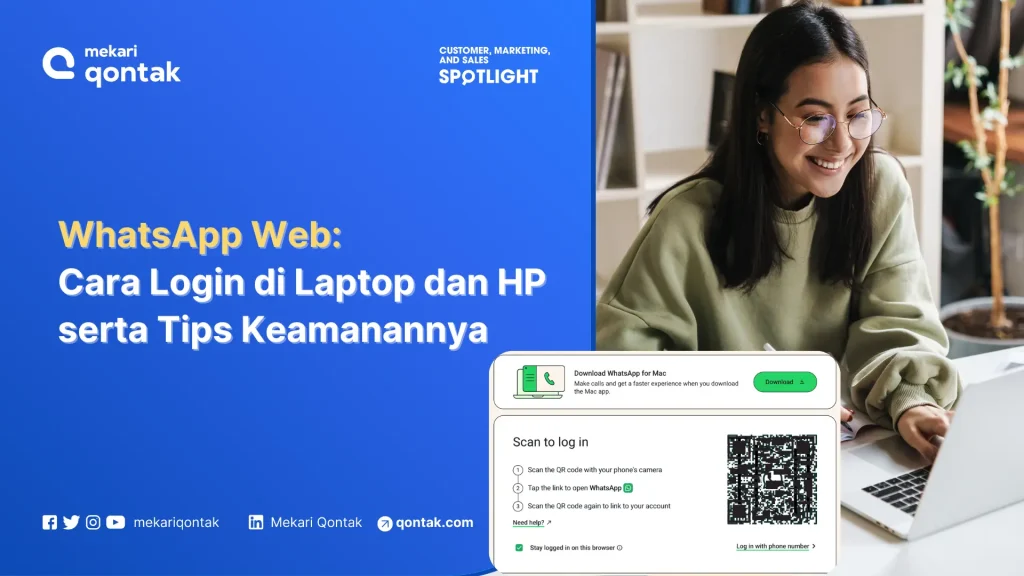
- WA Web adalah versi browser WhatsApp di web.whatsapp.com yang menautkan akun ke komputer sebagai perangkat tertaut, tanpa instalasi aplikasi.
- WA Web dapat diakses melalui laptop maupun HP kedua dengan browser atau fitur companion mode.
- Untuk bisnis yang membutuhkan pengelolaan chat lebih terstruktur, penggunaan WhatsApp Business API resmi membantu tim menangani volume percakapan yang tinggi melalui penugasan chat otomatis, integrasi CRM, dan dukungan chatbot AI.
Survei tersebut menunjukkan bahwa pelanggan menilai layanan dari kecepatan balasan, sehingga alat balas chat ikut menentukan pengalamannya.
Data ini mengungkapkan bahwa pelanggan menilai kualitas layanan dari kecepatan balasan sehingga alat balas chat ikut menentukan pengalamannya.
WA Web hadir membantu tim membalas chat dengan layar besar dan keyboard fisik. Namun, WA Web hanya memindahkan tampilan chat ke komputer.
Ketika beberapa agen berbagi satu nomor, muncul pertanyaan baru soal siapa memegang chat tertentu dan siapa yang boleh mengakses riwayatnya.
Dalam artikel Mekari Qontak Blog ini, Anda akan memahami cara login, cara membuka WA Web di HP, fitur yang berguna untuk kerja, batas penggunaan untuk tim, serta kebijakan keamanannya.

Apa Itu WA Web dan Perbedaannya dengan WhatsApp Desktop
WhatsApp Web adalah layanan resmi WhatsApp yang memungkinkan Anda membuka dan menggunakan akun WhatsApp melalui peramban (browser) di komputer atau laptop, tanpa harus menginstal aplikasi tambahan.
Sama-sama memungkinkan Anda mengakses WhatsApp dari komputer, WA Web dan WhatsApp Desktop memiliki perbedaan pada cara penggunaannya.
WA Web bisa langsung dibuka melalui browser tanpa instalasi, sehingga cocok untuk akses sesekali atau saat menggunakan komputer lain.
Sementara itu, WhatsApp Desktop perlu diinstal di Windows atau Mac dan bisa menjadi pilihan praktis jika Anda lebih sering menggunakan WhatsApp dari komputer kerja.
Keduanya mendukung fitur multi-device, sehingga HP utama tidak harus selalu terhubung ke internet agar WhatsApp di komputer tetap berfungsi.
Cara Login WA Web di Laptop dan Komputer
Login WA Web membutuhkan HP utama yang sudah terpasang WhatsApp, baik untuk memindai kode QR maupun memasukkan kode tautan.
Sebelum login, pastikan WhatsApp sudah terpasang di HP utama. HP tersebut dibutuhkan baik untuk memindai kode QR maupun untuk mengonfirmasi penautan menggunakan nomor telepon.
1. Login WA Web dengan Kode QR
Cara ini biasanya paling cepat karena Anda hanya perlu memindai kode QR satu kali. Berikut langkah-langkahnya:
- Buka web.whatsapp.com melalui browser di laptop atau komputer.
- Di HP Android, ketuk ikon titik tiga lalu pilih Perangkat tertaut. Di iPhone, buka Pengaturan lalu pilih Perangkat Tertaut.
- Ketuk Tautkan perangkat, kemudian buka kunci HP jika diminta.
- Arahkan kamera HP ke kode QR yang tampil di layar komputer.
Tunggu beberapa detik hingga percakapan WhatsApp muncul di browser. Jika belum berhasil, periksa koneksi internet dan pastikan kode QR belum kedaluwarsa sebelum mencoba lagi.
2. Login WA Web tanpa Scan Kode QR
Jika kamera HP bermasalah atau kode QR sulit dipindai, Anda bisa menggunakan opsi penautan dengan nomor telepon, jika opsi tersebut tersedia di halaman login.
Pilih opsi itu di bawah kode QR, masukkan nomor WhatsApp lengkap dengan kode negara, lalu catat kode 8 karakter yang ditampilkan.
Setelah itu, buka menu Perangkat tertaut di HP, pilih Tautkan perangkat, kemudian pilih opsi penautan dengan nomor telepon dan masukkan kode tersebut.
HP utama tetap diperlukan untuk menyelesaikan verifikasi. Jadi, metode ini merupakan alternatif dari pemindaian QR, bukan cara untuk login tanpa akses ke HP utama.
Cara Membuka WA Web di HP lewat Browser atau Companion Mode
Anda bisa mengakses WhatsApp dari HP kedua dengan dua cara, yaitu melalui browser atau menggunakan fitur companion mode. Berikut langkah-langkahnya.
1. Membuka WA Web melalui Browser HP
- Buka browser di HP kedua, lalu kunjungi web.whatsapp.com.
- Jika halaman mengarahkan Anda untuk mengunduh aplikasi WhatsApp, aktifkan tampilan situs desktop di browser.
- iPhone (Safari): Ketuk ikon aA, lalu pilih Minta Situs Web Desktop.
- Android: Buka menu browser, lalu pilih Situs desktop.
- Setelah kode QR muncul di layar HP kedua, buka WhatsApp di HP utama.
- Masuk ke menu Perangkat tertaut, lalu ketuk Tautkan perangkat.
- Pindai kode QR yang muncul di HP kedua menggunakan kamera HP utama.
2. Menghubungkan HP Kedua dengan Companion Mode
Jika ingin menggunakan aplikasi WhatsApp di dua HP tanpa mendaftarkan nomor baru, Anda bisa menggunakan fitur companion mode.
- Instal dan buka WhatsApp di HP kedua.
- Pada halaman awal, pilih opsi untuk menautkan perangkat sebagai perangkat pendamping, bukan mendaftarkan nomor baru.
- Tunggu hingga kode QR muncul di layar HP kedua.
- Buka WhatsApp di HP utama, lalu masuk ke menu Perangkat tertaut.
- Ketuk Tautkan perangkat, kemudian pindai kode QR di HP kedua.
- Setelah proses penautan selesai, Anda dapat menggunakan WhatsApp di HP kedua sebagai perangkat pendamping.
Fitur WA Web yang Membantu Pekerjaan Tim Layanan Pelanggan
Kelebihan WA Web terasa saat Anda perlu menangani chat sambil membuka sistem kerja lain. Layar komputer memberi ruang lebih besar untuk berpindah antarjendela tanpa harus terus berganti perangkat.
1. Mengetik dengan Keyboard Fisik
Keyboard fisik memudahkan agen menulis jawaban panjang, menjelaskan informasi produk, atau mengirim templat promosi.
Untuk percakapan yang membutuhkan banyak detail, mengetik di komputer juga bisa terasa lebih nyaman dibandingkan layar sentuh.
2. Mengirim Dokumen Langsung dari Komputer
Agen dapat mengirim invoice, katalog, atau dokumen penawaran yang tersimpan di komputer tanpa perlu memindahkan file ke HP terlebih dahulu.
3. Menelusuri Riwayat Chat
Kolom pencarian dan tampilan layar yang lebih luas membantu agen mencari percakapan lama. Fitur ini berguna ketika pelanggan menanyakan kembali detail pesanan atau informasi yang pernah disampaikan.
4. Membuka Sistem Lain Berdampingan dengan Chat
Agen bisa menempatkan jendela WhatsApp di samping CRM, spreadsheet, atau sistem pesanan. Dengan begitu, mereka dapat memeriksa informasi yang relevan saat membalas pelanggan.
Untuk mengetahui apakah penggunaan WA Web benar-benar membantu produktivitas, ukur waktu balas pertama selama dua minggu sebelum tim beralih ke komputer, lalu bandingkan dengan dua minggu setelahnya.
WA Web tidak menyediakan pencatatan metrik tersebut secara otomatis, jadi tim Anda perlu mengumpulkan dan membandingkan datanya secara manual.
Batasan pada WA Web dan Kapan Harus Berpindah ke WhatsApp Platform?
Untuk tim kecil, WA Web mungkin sudah mencukupi. Namun, ketika jumlah percakapan meningkat, beberapa keterbatasannya mulai terasa.
Menurut WhatsApp, satu HP utama hanya dapat menghubungkan hingga empat perangkat tertaut.
Selain batas tersebut, sesi masih berkaitan dengan satu akun utama, pembagian chat harus dilakukan secara manual, dan tidak tersedia laporan waktu respons bawaan untuk mengukur kinerja agen.
Anda bisa mulai mengevaluasi solusi lain ketika menghadapi kondisi seperti ini:
- Jumlah agen lebih dari lima orang atau tim bekerja dalam beberapa shift.
- Perangkat tertaut terputus setelah HP utama tidak digunakan lebih dari 14 hari.
- Percakapan sering tidak jelas siapa penanggung jawabnya.
- Bisnis perlu mengukur SLA atau waktu respons agen.
- Perusahaan mengelola beberapa cabang atau merek.
- Riwayat percakapan perlu tercatat di sistem CRM.
- Jaringan yang lemah mengganggu proses sinkronisasi pesan atau penautan perangkat.
- Halaman WhatsApp Web tidak berfungsi sebagaimana mestinya karena cache browser penuh.
- Masalah muncul saat akses layanan karena pengaturan di HP dan laptop berbeda.
Gunakan tombol panah kiri/kanan untuk menggulir secara horizontal.
| Batasan yang diperhatikan | WA Web (perangkat tertaut) | WhatsApp Business Platform melalui BSP |
|---|---|---|
| Akses agen | 1 HP utama + 4 perangkat tertaut | Agen mengakses melalui akun pengguna di dasbor, tanpa kuota perangkat tertaut yang sama |
| Penugasan chat | Dilakukan secara manual | Dapat diarahkan secara otomatis ke agen yang tersedia |
| Jejak percakapan dan laporan | Tidak menyediakan catatan pembalas dan SLA seperti sistem layanan pelanggan | Percakapan dapat tercatat di CRM, dengan dukungan ticketing dan SLA |
| Ketergantungan | Terhubung dengan satu HP utama | Berjalan di cloud dan tidak bergantung pada HP masing-masing agen |
| Integrasi | Tidak menyediakan integrasi sistem bisnis seperti platform khusus | Dapat diintegrasikan dengan CRM, helpdesk, dan commerce |
Untuk beralih ke WhatsApp Business Platform, Anda perlu mendaftarkan nomor ke WhatsApp Business Platform melalui provider resmi.
Di Mekari Qontak, proses ini umumnya memerlukan waktu 5 sampai 7 hari kerja. Persyaratannya mencakup akun Meta Business Manager yang terverifikasi, dokumen legalitas usaha, serta situs web dan email dengan domain yang sama.
Tips Menjaga Keamanan WA Web di Komputer Kantor atau Publik
Keamanan WA Web sangat bergantung pada siapa yang memiliki akses ke HP dan sesi login yang masih aktif. WhatsApp menyebut bahwa pesan pribadi di aplikasinya dilindungi enkripsi end-to-end.
Meski begitu, perlindungan pesan tidak menghilangkan risiko jika seseorang mendapatkan akses ke perangkat yang sudah tertaut. Berikut beberapa risiko yang mungkin Anda alami.
1. Jangan Biarkan Sesi Tetap Aktif di Komputer Bersama
Jika menggunakan komputer publik atau perangkat yang dipakai bergantian, jangan biarkan sesi WhatsApp tetap terbuka setelah selesai. Biasakan logout sebelum meninggalkan komputer.
2. Logout dari Jarak Jauh melalui HP
Jika lupa logout atau tidak lagi memiliki akses ke komputer yang digunakan, buka menu Perangkat tertaut di HP dan putuskan sesi pada perangkat tersebut.
3. Periksa Daftar Perangkat Tertaut secara Berkala
Jadwalkan pemeriksaan rutin untuk memastikan hanya perangkat yang dikenal dan masih digunakan yang terhubung. Pemeriksaan ini juga perlu dilakukan ketika karyawan keluar dari perusahaan atau berpindah tugas.
4. Aktifkan Verifikasi Dua Langkah
WhatsApp menyarankan pengguna membuat PIN rahasia dan hanya menggunakan aplikasi resmi. Aplikasi tidak resmi bisa menimbulkan risiko terhadap akun maupun data, sehingga sebaiknya dihindari.
Percakapan pelanggan dapat memuat nama, nomor telepon, dan riwayat transaksi. UU No. 27 Tahun 2022 mewajibkan pengendali data pribadi melindungi dan memastikan keamanan data yang diprosesnya (Pasal 35).
Karena itu, kebijakan mengenai siapa yang boleh menautkan perangkat dan bagaimana sesi login diperiksa sebaiknya dibahas bersama tim IT dan Legal.
Studi Febrian Hilmi dalam e-journal Undip juga mencatat bahwa peraturan pelaksana UU PDP belum tersedia saat naskahnya diterbitkan.
Dengan mempertimbangkan hal tersebut, perusahaan perlu membangun kontrol internal yang jelas dan tidak hanya mengandalkan keberadaan aturan teknis.
Kelola Percakapan WhatsApp Tim Lebih Terstruktur dengan Mekari Qontak
WA Web bisa menjadi pilihan praktis untuk akses cepat dan kebutuhan tim kecil. Namun, saat jumlah agen bertambah, perusahaan biasanya membutuhkan lebih dari sekadar akses ke chat: percakapan perlu dibagikan kepada agen yang tepat, riwayatnya terdokumentasi, dan akses pengguna dapat dikendalikan.
Mekari Qontak sebagai Official Meta Business Partner dengan sertifikasi ISO/IEC 27001:2022 menyediakan WhatsApp Business API resmi yang mendukung penugasan chat otomatis.
Melalui integrasi aplikasi Omnichannel, tim Anda bisa menyatukan percakapan WhatsApp dengan kanal lain. Sementara itu, Aplikasi CRM membantu mencatat percakapan sebagai lead, dan chatbot AI dapat menangani pertanyaan yang berulang.
Konsultasikan kebutuhan bisnis Anda dan dapatkan uji coba gratis Mekari Qontak sekarang.
Referensi
Pertanyaan yang Sering Diajukan Tentang WA Web (FAQ)
Berapa device yang bisa terhubung ke WA Web sekaligus?
Berapa device yang bisa terhubung ke WA Web sekaligus?
Satu akun WhatsApp dapat terhubung ke satu HP utama dan hingga empat perangkat tertaut. Kuota ini dihitung per nomor, bukan per orang.
Apakah WA Web tetap berjalan jika HP sedang offline?
Apakah WA Web tetap berjalan jika HP sedang offline?
Ya, WA Web tetap berjalan tanpa HP online. Namun, perangkat tertaut terputus otomatis jika Anda tidak memakai WhatsApp di HP utama lebih dari 14 hari.
Kenapa WA Web tidak bisa dibuka atau logout sendiri?
Kenapa WA Web tidak bisa dibuka atau logout sendiri?
Penyebab umumnya HP utama tidak dipakai lebih dari 14 hari, perangkat tertaut tidak aktif sekitar 30 hari, atau kuota empat perangkat sudah penuh. Cek juga cache browser, ekstensi, dan kesesuaian jam perangkat, lalu tautkan ulang bila perlu.
Apakah WhatsApp Web aman dari penyadapan?
Apakah WhatsApp Web aman dari penyadapan?
Enkripsi end-to-end tetap melindungi pesan pribadi. Risiko justru muncul dari komputer yang lupa logout, kode QR yang dipindai orang lain, atau HP yang terinfeksi spyware, jadi cek Perangkat tertaut secara rutin.
Apa bedanya WA Web dengan WhatsApp Business API?
Apa bedanya WA Web dengan WhatsApp Business API?
WA Web menampilkan chat dari satu HP di komputer. WhatsApp Business API berjalan di cloud lewat provider resmi, sehingga banyak agen dapat berbagi satu nomor dengan penugasan chat dan pencatatan ke CRM.
Bagaimana tim dengan banyak agen memakai satu nomor WhatsApp?
Bagaimana tim dengan banyak agen memakai satu nomor WhatsApp?
Tim dapat mendaftarkan nomor ke WhatsApp Business Platform lewat provider resmi, lalu mengelola chat dari dasbor berbasis akun pengguna.