










- Kode OTP WhatsApp tidak masuk dapat disebabkan oleh nomor tidak aktif, SIM bermasalah, gangguan jaringan, hingga penggunaan aplikasi WhatsApp tidak resmi.
- Ada beberapa alternatif untuk login WhatsApp tanpa OTP SMS tidak tersedia, seperti verifikasi melalui panggilan, email, missed call, passkey hingga memulihkan nomor melalui operator.
- WhatsApp Business API dari Mekari Qontak bisa menjadi solusi resmi untuk mengelola komunikasi pelanggan secara otomatis, termasuk saat volume chat tinggi yang aman.
WhatsApp menggunakan sistem verifikasi kode OTP (One Time Password) setiap kali login sebagai langkah keamanan. Kode ini akan muncul setelah And memasukkan nomor telepon lewat SMS.
Dengan lebih dari 112 juta pengguna di Indonesia (data World Population Review), WhatsApp sudah menjadi jalur komunikasi utama untuk keperluan pribadi maupun bisnis. Masalahnya, akses ke akun WhatsApp bergantung sepenuhnya pada kode verifikasi OTP yang dikirim via SMS.
Ketika OTP itu tidak masuk, akun WhatsApp akan terkunci. Situasi ini tidak hanya merepotkan pengguna individual, tetapi juga bisa menghambat operasional bisnis yang mengandalkan WhatsApp sebagai kanal layanan pelanggan.
Dalam artikel ini, Mekari Qontak Blog akan membahas cara login WhatsApp tanpa kode verifikasi dan OTP secara lengkap hingga langkah preventif agar Anda tidak kehilangan akses di kemudian hari.

Mengapa Kode Verifikasi OTP WhatsApp Tidak Masuk? Kenali Penyebabnya Sebelum Mencari Solusi
Ada beberapa alasan dan kondisi yang membuat Anda tidak menerima kode verifikasi OTP lewat SMS. Kondisi-kondisi ini sering menjadi penyebab Anda tidak bisa login dengan metode OTP standar di antaranya sebagai berikut:
1. Nomor Telepon Mati atau Hangus
Nomor telepon yang terdaftar di WhatsApp sudah melewati masa tenggang, sehingga dinonaktifkan oleh operator. Hal ini membuat kartu SIM Anda mati dan tidak dapat menerima SMS OTP.
Baca juga: Cara Login WhatsApp dengan Nomor yang Sudah Hilang atau Tidak Aktif Tanpa Verifikasi
2. Kartu SIM Hilang atau Rusak
Kartu SIM dengan nomor terdaftar hilang dicuri atau rusak. Maka sebab itu, Anda tidak bisa mengakses SMS atau panggilan yang masuk ke nomor tersebut.
3. Gangguan Jaringan atau Sinyal
Masalah jaringan di lokasi Anda dapat menyebabkan SMS kode OTP tak kunjung masuk. Sinyal yang buruk atau gangguan operator bisa menghambat penerimaan kode verifikasi.
4. Aplikasi WhatsApp Modifikasi atau Versi Lama
Jika Anda menggunakan aplikasi WhatsApp tidak resmi (MOD) atau versi WhatsApp yang belum diperbarui, proses pengiriman kode verifikasi bisa terganggu. WhatsApp MOD juga berisiko diblokir, sehingga kode OTP mungkin tidak diterima sama sekali.
Menggunakan WhatsApp MOD (WA MOD) sangat berisiko membuat akun WhatsApp Anda disadap, diretas (hack WA), atau dicuri datanya oleh pembuat aplikasi pihak ketiga.
5. Nomor Sudah Didaur Ulang oleh Operator
Yang jarang disadari, operator seluler bisa mendaur ulang nomor yang sudah tidak aktif selama periode tertentu dan menjualnya kembali ke pelanggan baru.
Menurut riset dari Proofpoint, nomor daur ulang menjadi salah satu titik masuk serangan phishing, karena OTP justru dikirim ke pemilik baru nomor tersebut. Jika ini terjadi, Anda benar-benar kehilangan akses ke akun WhatsApp lama.
Cara Login WhatsApp Tanpa Kode Verifikasi dan OTP
Terdapat beberapa alternatif cara login WhatsApp tanpa OTP baik resmi atau tidak. Namun, selalu prioritaskan metode yang aman. Pasalnya, cara tidak resmi belum tentu berhasil atau melanggar kebijakan WhatsApp.
Coba beberapa alternatif cara login WhatsApp tanpa kode verifikasi dan OTP berikut ini:
1. Menggunakan Nomor Darurat
Cara login ini memanfaatkan panggilan telepon untuk verifikasi WhatsApp sebagai pengganti SMS. Trik ini konon hanya berfungsi di beberapa perangkat tertentu atau dalam kondisi saat nomor sudah tidak aktif, jadi tidak dijamin berhasil untuk semua orang.
Berikut langkah-langkahnya:
- Lepaskan kartu SIM dari ponsel.
- Buka WhatsApp dan masukkan nomor telepon yang ingin digunakan
- Pilih opsi verifikasi melalui SMS, lalu tunggu hingga muncul opsi “Panggil Saya”.
- WhatsApp akan menelepon dan memberikan kode verifikasi melalui suara.
- Masukkan kode tersebut untuk menyelesaikan verifikasi.
2. Melalui Email yang Terdaftar di Akun WA
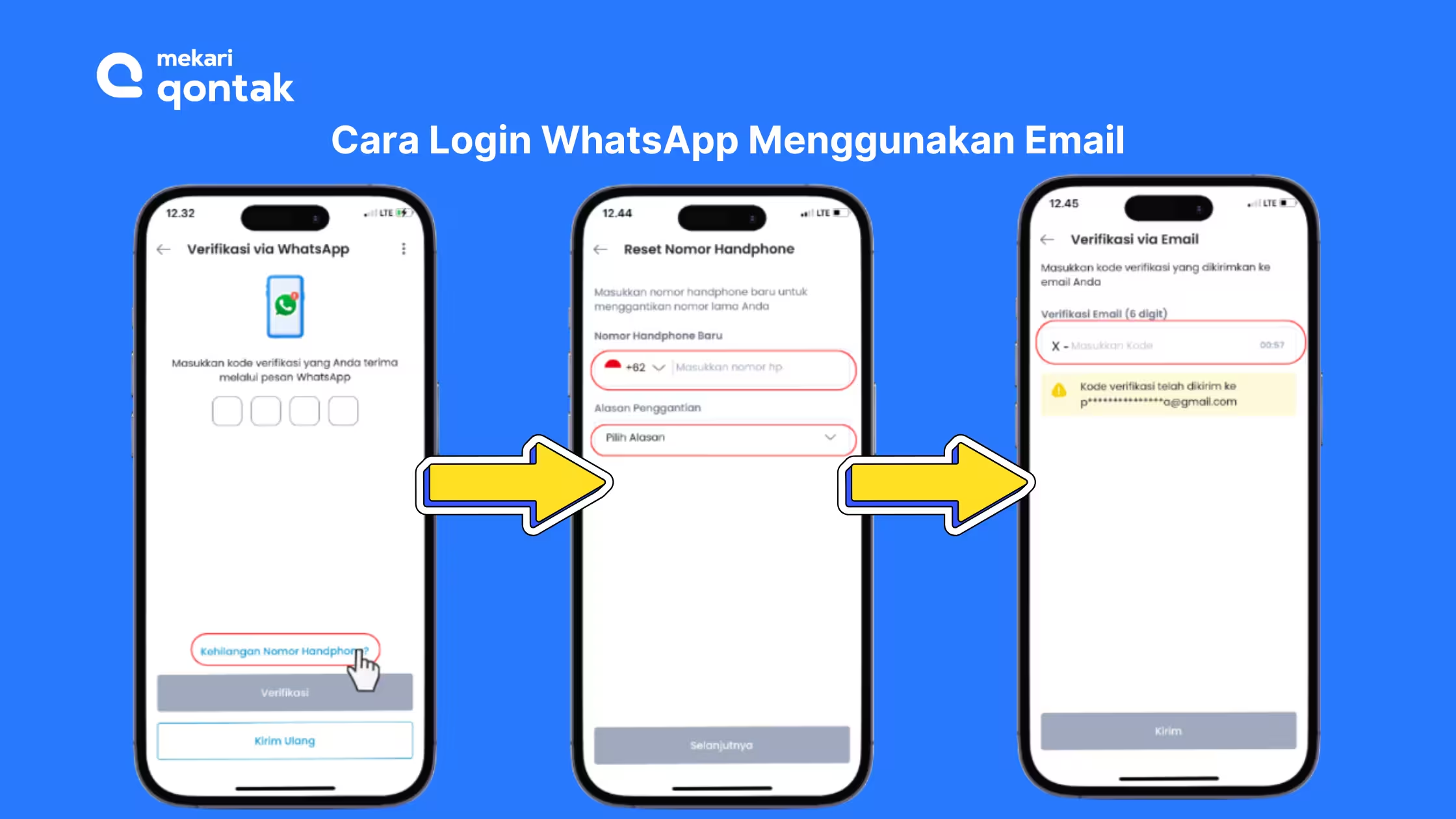
WhatsApp memiliki fitur baru yang memungkinkan pengiriman kode OTP lewat alamat email terdaftar. Fitur verifikasi via email memberikan fleksibilitas bagi pengguna yang nomor ponselnya sudah tidak aktif, agar tetap bisa masuk ke akun mereka.
Berikut cara menggunakannya:
- Buka WhatsApp
- Pilih opsi “Lupa PIN” atau “Tidak dapat menerima kode?”.
- Pilih opsi verifikasi melalui email.
- WhatsApp akan mengirimkan tautan verifikasi ke email Anda.
- Klik tautan tersebut untuk menyelesaikan proses verifikasi.
3. Menggunakan Missed Calls
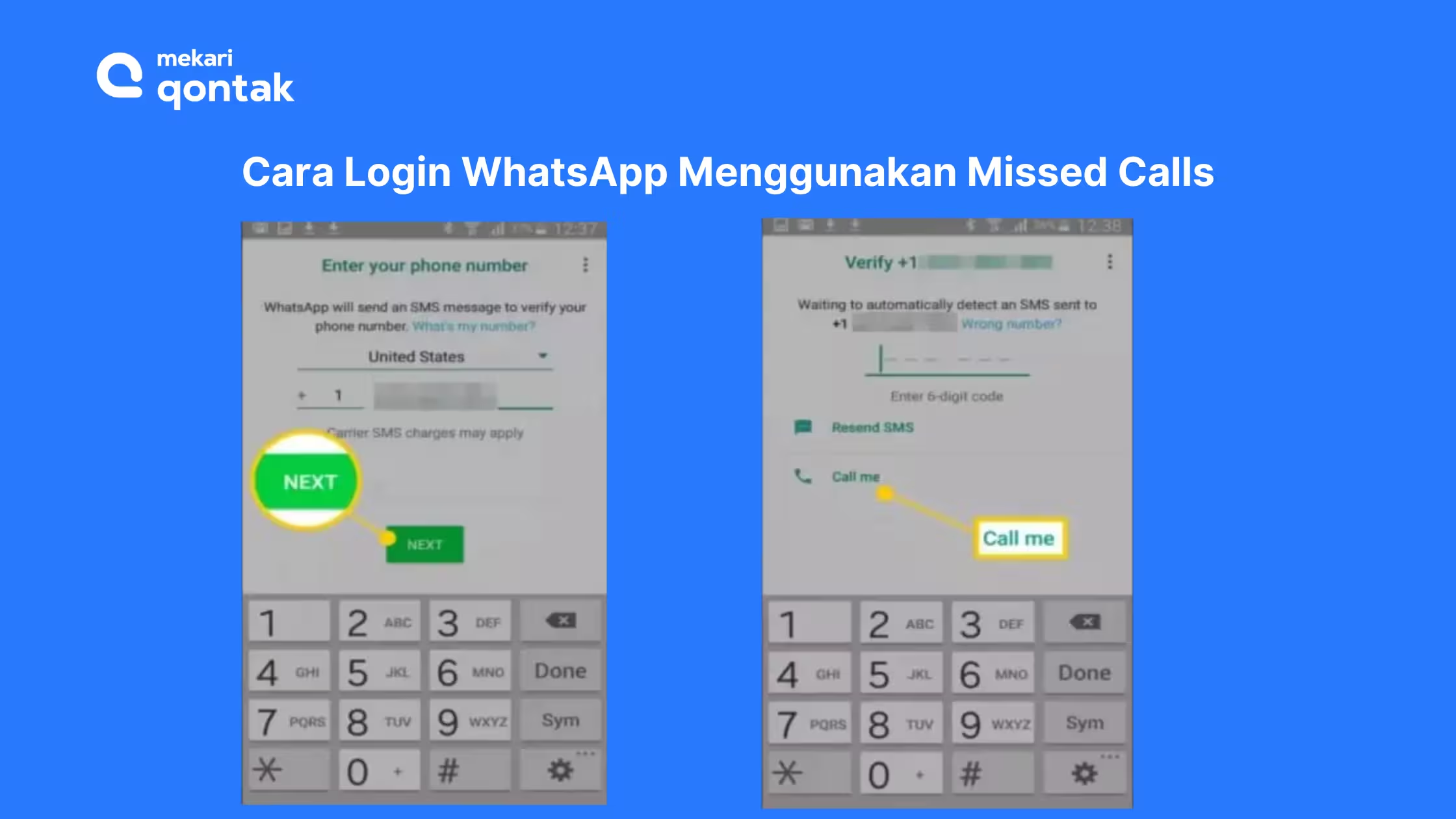
WhatsApp memiliki fitur verifikasi otomatis menggunakan panggilan tak terjawab (missed call). Tidak semua perangkat mendukung fitur missed call verification ini. Pada iPhone, misalnya, fitur ini tidak tersedia karena keterbatasan akses log panggilan. Fitur ini umumnya tersedia di Android versi terbaru.
Berikut langkah-langkah memanfaatkan fitur missed call:
- Buka WhatsApp dan masukkan nomor telepon Anda.
- Pilih opsi verifikasi melalui panggilan.
- Biarkan panggilan masuk dan berakhir tanpa dijawab.
- WhatsApp akan mendeteksi panggilan tersebut dan menyelesaikan verifikasi secara otomatis.
4. Memakai Nomor Telepon Rumah
Cara ini efektif jika Anda memiliki telepon rumah aktif dan ingin login WhatsApp tanpa kartu SIM. Perlu diingat, akun WhatsApp yang dibuat dengan nomor telepon rumah akan bertindak layaknya akun WhatsApp biasa, hanya saja menggunakan nomor rumah.
Begini cara untuk login WA dengan telepon rumah:
- Buka WhatsApp dan masukkan nomor telepon rumah Anda.
- Pilih opsi verifikasi melalui panggilan.
- WhatsApp akan menelepon nomor tersebut dan memberikan kode verifikasi melalui suara.
- Masukkan kode tersebut ke dalam aplikasi untuk menyelesaikan verifikasi.
5. Menggunakan Fitur Passkey
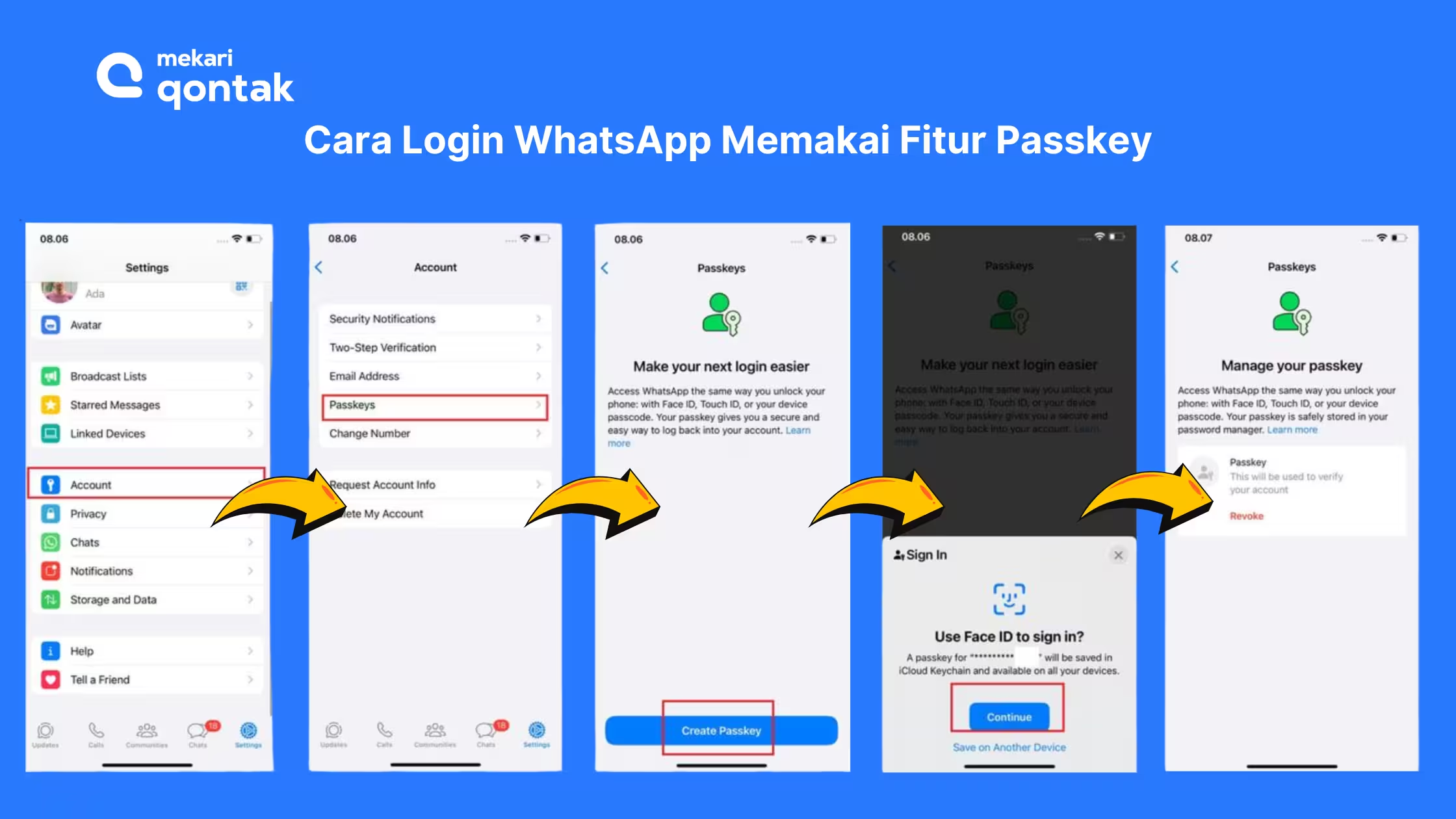
Salah satu cara resmi terbaru dari WhatsApp untuk login tanpa kode OTP adalah menggunakan fitur Passkey. Fitur ini memungkinkan pengguna masuk ke akun WhatsApp dengan sistem keamanan perangkat (seperti PIN layar, sidik jari, atau Face ID) alih-alih kode verifikasi SMS.
Passkey dinilai mampu mengurangi risiko pembajakan akun dibandingkan sistem password tradisional.
Berikut cara mengaktifkan dan menggunakan passkey di WhatsApp:
- Pastikan Anda menggunakan aplikasi WhatsApp versi terbaru agar fitur Passkey tersedia.
- Gunakan PIN, pola, sidik jari, atau Face ID di ponsel Anda.
- Buka WhatsApp > Pengaturan > Akun > Passkeys.
- Pilih “Create Passkey” dan konfirmasi dengan sistem keamanan perangkat.
- Ikuti instruksi sampai passkey tersimpan dan terhubung ke akun.
- Saat login di perangkat baru, cukup verifikasi lewat PIN/sidik jari/Face ID.
- WhatsApp akan login otomatis tanpa perlu kode OTP SMS.
6. Menggunakan Google Voice Number
Google Voice adalah layanan yang menyediakan nomor telepon virtual yang bisa menerima SMS dan panggilan. Cara ini termasuk tidak resmi dan hanya tersedia untuk wilayah Amerika Utara, sehingga perlu menggunakan VPN atau jasa pembuatan akun untuk mendapatkannya.
Jika Anda tertarik untuk menggunakannya, ikuti langkah berikut:
- Unduh dan instal aplikasi Google Voice.
- Daftar dan pilih nomor telepon yang tersedia.
- Gunakan nomor tersebut untuk mendaftar di WhatsApp.
- Pilih opsi verifikasi melalui SMS atau panggilan ke nomor Google Voice Anda.
- Masukkan kode yang diterima untuk menyelesaikan verifikasi.
7. Menggunakan Aplikasi Pihak Ketiga (TextNow)
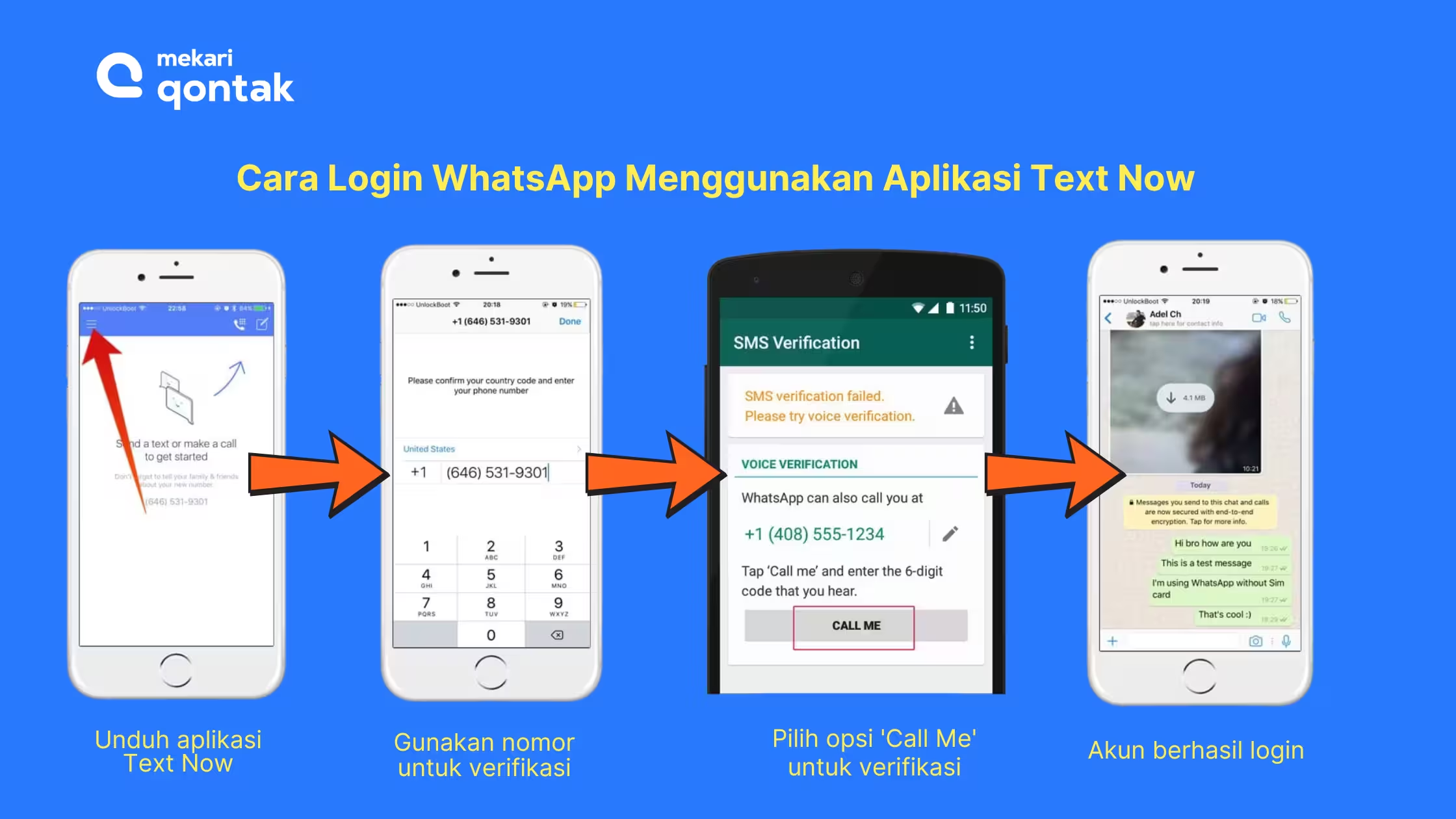
Selain Google Voice, ada beberapa aplikasi pihak ketiga yang menyediakan nomor telepon virtual gratis, seperti TextNow, 2ndLine, TextPlus, dan lain-lain.
Aplikasi tersebut akan memberi Anda nomor telepon sementara yang bisa menerima SMS atau panggilan, sehingga bisa dipakai untuk verifikasi WhatsApp. Sebagai contoh, berikut cara menggunakannya:
- Unduh dan daftar akun TextNow.
- Pilih dan simpan nomor virtual US/Canada.
- Masukkan nomor TextNow ke WhatsApp.
- Cek apakah OTP masuk ke TextNow (biasanya gagal).
- Pilih “Call Me” jika SMS gagal.
- Dengar kode OTP dari panggilan masuk.
- Input kode OTP ke WhatsApp.
- WhatsApp aktif dengan nomor TextNow.
8. Membuat Kartu SIM Baru
Jika nomor WhatsApp Anda sudah hangus atau kartu SIM hilang, solusi paling aman dan direkomendasikan adalah membuat kartu SIM baru dengan nomor yang sama melalui operator seluler.
Metode ini sebenarnya bukan cara login tanpa OTP, melainkan cara mendapatkan kembali akses ke OTP dengan mengaktifkan kembali nomor Anda. Berikut panduannya:
- Datangi gerai operator untuk ganti kartu SIM.
- Siapkan Dokumen seperti KTP untuk aktivasi.
- SIM baru akan dibuat, mungkin ada biaya.
- Pasang SIM dan tunggu aktif.
- Masukkan nomor di WhatsApp.
- Masukkan kode OTP dari SMS.
- WhatsApp siap digunakan kembali.
9. Datang ke Customer Service Provider
Selain membuat kartu SIM baru, Anda juga bisa berkonsultasi langsung dengan Customer Service (CS) provider seluler Anda mengenai masalah OTP. Pelayanan ini hanya bisa dilakukan oleh pemilik nomor yang sah, jadi pastikan data Anda sesuai dengan yang terdaftar di provider.
Berikut hal-hal yang bisa Anda lakukan dengan bantuan provider:
- Minta CS cek apakah nomor aktif, tenggang, atau terblokir.
- Ajukan aktivasi ulang jika nomor masih bisa dipulihkan.
- Minta SIM baru jika kartu lama rusak atau hilang.
- Minta bantuan CS jika SMS OTP tidak masuk karena jaringan.
- Ikuti solusi yang disarankan petugas.
- Coba login WhatsApp lagi setelah nomor aktif.
10. Menghubungi Pihak WhatsApp
Jika semua cara di atas belum membuahkan hasil, Anda bisa mencoba menghubungi langsung pihak WhatsApp untuk meminta bantuan. Perlu diingat, opsi ini tidak menjamin WhatsApp akan memberikan jalan pintas login tanpa OTP, tetapi Anda bisa melaporkan masalah dan mencari solusi resmi.
Begini cara menghubungi WhatsApp support:
- Buka situs WhatsApp lewat tautan berikut whatsapp.com/contact.
- Pilih jenis akun, WhatsApp Messenger atau Business.
- Masukkan nomor dan jenis perangkat.
- Jelaskan masalah tidak bisa login karena nomor hilang.
- Klik kirim dan pastikan laporan terkirim.
- Cek email untuk mengetahui respon dari WhatsApp.
- Jalankan instruksi lanjutan dari WhatsApp support.
Baca juga: Cara Memaksimalkan WhatsApp untuk Customer Service
Tips Mengamankan Akun WhatsApp Agar Tidak Kehilangan Akses di Masa Depan
Pencegahan selalu lebih baik daripada mencari solusi setelah masalah terjadi. Berikut langkah-langkah proaktif yang sebaiknya Anda lakukan sekarang.
1. Aktifkan Fitur Passkey Sekarang Juga
Jangan tunggu sampai OTP bermasalah. Aktifkan Passkey melalui Pengaturan > Akun > Passkeys selagi akun Anda masih bisa diakses. Dengan Passkey, login di perangkat baru tidak lagi bergantung pada SMS OTP.
2. Tautkan Email ke Akun WhatsApp
Selanjutnya, Anda bisa menautkan email ke aku WhatsApp. Caranya adalah sebagai berikut: Buka Pengaturan > Akun > Email Address dan tambahkan alamat email aktif.
Langkah ini menjadi jalur pemulihan cadangan jika SIM bermasalah. Pastikan email yang Anda gunakan juga dilindungi dengan autentikasi dua faktor.
3. Aktifkan Verifikasi Dua Langkah (Two-Step Verification)
Fitur verifikasi dua langkah menambahkan lapisan keamanan berupa PIN 6 digit yang diminta secara berkala saat menggunakan WhatsApp. Cara mengaktifkannya: buka Pengaturan > Akun > Two-Step Verification > Enable.
Verifikasi dua langkah juga mencegah orang lain mendaftarkan ulang nomor Anda tanpa mengetahui PIN tersebut.
4. Jaga Masa Aktif Nomor Telepon
Setiap operator memiliki kebijakan masa aktif dan masa tenggang yang berbeda. Pastikan Anda mengisi pulsa atau melakukan transaksi secara rutin agar nomor tidak hangus.
Jika Anda memiliki nomor cadangan yang jarang dipakai, set reminder bulanan untuk memperpanjang masa aktifnya.
5. Hindari Aplikasi WhatsApp Modifikasi
GB WhatsApp, YOWhatsApp, dan aplikasi WA MOD lainnya mungkin menawarkan fitur tambahan, tetapi risikonya jauh lebih besar.
Dengan menggunakan aplikasi tersebut, WhatsApp bisa memblokir akun Anda secara permanen, dan proses verifikasi OTP di aplikasi MOD sering kali tidak berfungsi dengan benar.
Untuk itu, selalu gunakan aplikasi WhatsApp resmi dari Google Play Store atau Apple App Store.
6. Backup Chat Secara Rutin
Meskipun tidak langsung terkait dengan OTP, backup rutin memastikan data percakapan Anda tidak hilang jika harus membuat akun baru atau berpindah perangkat.
Aktifkan backup otomatis di Pengaturan > Chat > Chat Backup, dan pilih frekuensi yang sesuai (harian atau mingguan).
Amankan Komunikasi Bisnis WhatsApp Anda Bersama Mekari Qontak!
Menghadapi kendala dalam menerima kode verifikasi OTP WhatsApp bisa menjadi situasi yang membingungkan. Namun, dengan berbagai alternatif yang tersedia, Anda tetap dapat mengakses akun Anda tanpa kode OTP.
Gunakan cara login tanpa OTP hanya saat darurat, dan prioritaskan metode resmi seperti passkey atau email. Metode tidak resmi punya risiko, jadi bijaklah dalam memilih.
Maka sebab itu, Anda perlu selalu utamakan keamanan, aktifkan verifikasi dua langkah, dan jangan mudah percaya layanan WhatsApp abal-abal. Contoh resmi platform WhatsApp untuk bisnis adalah BSP WhatsApp API dari Mekari Qontak yang terdaftar di Meta.
BSP Mekari Qontak menyediakan solusi WhatsApp Business API berbasis AI yang khusus membantu kebutuhan komunikasi bisnis dengan pelanggan secara otomatis meski dalam volume chat yang tinggi.
Konsultasikan kebutuhan bisnis Anda dengan Mekari Qontak dan hubungi dapatkan uji coba gratis sekarang!
Referensi
Pertanyaan yang Sering Diajukan Tentang Cara Login WhatsApp Tanpa Kode Verifikasi dan OTP (FAQ)
Apakah bisa login WhatsApp tanpa OTP sama sekali?
Apakah bisa login WhatsApp tanpa OTP sama sekali?
Tidak bisa secara total. WhatsApp tetap mewajibkan proses verifikasi demi keamanan akun. Namun, Anda bisa menggunakan metode selain SMS OTP, seperti Passkey (sidik jari/Face ID), verifikasi email, atau panggilan suara.
Apakah aplikasi seperti TextNow aman untuk verifikasi WhatsApp?
Apakah aplikasi seperti TextNow aman untuk verifikasi WhatsApp?
Tidak direkomendasikan. Nomor virtual dari TextNow sering diblokir oleh WhatsApp, tingkat keberhasilannya rendah, dan nomor tersebut bisa kedaluwarsa kapan saja sehingga Anda berisiko kehilangan akses akun.
Apa bedanya Passkey dengan verifikasi dua langkah (Two-Step Verification)?
Apa bedanya Passkey dengan verifikasi dua langkah (Two-Step Verification)?
Passkey menggantikan kode OTP SMS saat login, menggunakan biometrik atau PIN perangkat. Verifikasi dua langkah adalah PIN tambahan 6 digit yang diminta secara berkala oleh WhatsApp untuk mencegah pendaftaran ulang nomor oleh pihak lain. Keduanya sebaiknya diaktifkan bersamaan.
Bisakah tim customer service mengakses satu akun WhatsApp Business dari banyak perangkat?
Bisakah tim customer service mengakses satu akun WhatsApp Business dari banyak perangkat?
Dengan fitur Linked Devices, hingga 4 perangkat bisa mengakses satu akun. Untuk kebutuhan multi-agent yang lebih besar, gunakan WhatsApp Business API melalui BSP resmi seperti Mekari Qontak yang mendukung akses tanpa batas jumlah agen.