









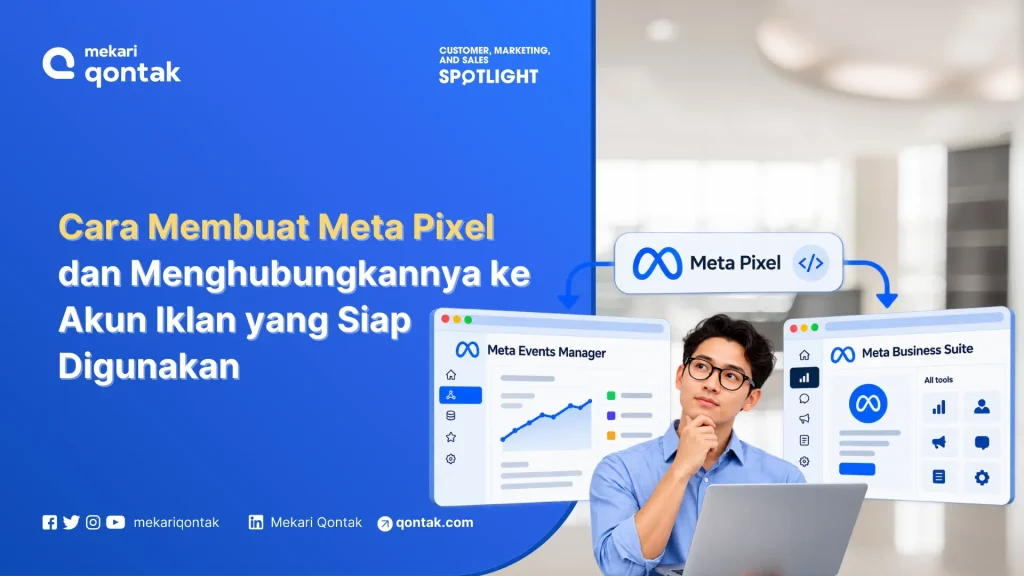
- Cara membuat Meta Pixel dapat dilakukan melalui Meta Business Suite atau Meta Events Manager. Pilih metode yang sesuai dengan kebutuhan bisnis, lalu buat Dataset dan tentukan metode integrasi yang akan digunakan.
- Pixel ID dan pengaturan akses perlu dipastikan dengan benar agar dataset dapat digunakan oleh akun iklan dan anggota tim yang membutuhkan akses.
- Integrasi Meta Conversions API pada WhatsApp Business API resmi membantu bisnis menghubungkan data aktivitas percakapan WhatsApp dengan event konversi di Meta.
Membuat Meta pixel sebenarnya tidak sulit. Anda hanya perlu mengikuti beberapa langkah di Meta Events Manager. Namun, ada satu hal yang kerap luput dari perhatian: pixel yang sudah dibuat belum tentu siap digunakan untuk menjalankan iklan.
Masalah biasanya baru terlihat saat tim mulai menyiapkan kampanye. Pixel tidak muncul di Ads Manager, ID yang dimasukkan ternyata bukan milik pixel, atau agensi memilih membuat pixel baru karena tidak menemukan akses ke pixel yang sudah ada.
Dalam artikel ini, Mekari Qontak Blog akan membahas cara membuat pixel Facebook, menemukan Pixel ID, menautkannya ke akun iklan, serta menentukan jumlah pixel yang dibutuhkan.
Memahami Meta Pixel, Facebook Pixel, dan Dataset
Meta Pixel atau sebelumnya disebut Facebook Pixel adalah objek di Meta Events Manager yang menampung data aktivitas untuk mengukur dan mengoptimalkan iklan Meta.
Pixel berupa potongan kode JavaScript, dan ID pixel tercantum di dua tempat dalam kode dasarnya.
Sementara itu, Meta Events Manager kini menggunakan istilah Dataset untuk mengorganisasi data yang diterima dari berbagai sumber. Dataset dapat menampung data dari Meta Pixel dan, sesuai konfigurasi, menerima event melalui Conversions API.
Apakah Dataset dan Pixel ID Berbeda?
Dalam konfigurasi Meta Pixel, Dataset ID dan Pixel ID merujuk pada ID yang sama. Jadi, Anda tidak perlu membuat keduanya secara terpisah hanya karena menemukan label yang berbeda di menu Meta.
Akses dan Akun yang Perlu Disiapkan Sebelum Mulai Membuat Meta Pixel
Sebelum mengikuti cara membuat pixel Facebook, pastikan Anda masuk menggunakan akun yang mempunyai akses memadai untuk mengelola aset bisnis di Meta.
Ada tiga hal yang perlu diperhatikan:
- Akun Meta dengan akses yang sesuai. Pastikan akun Anda dapat membuka Meta Events Manager dan mengelola sumber data yang dibutuhkan. Jika tidak memiliki izin yang cukup, minta bantuan administrator bisnis.
- Portofolio bisnis yang tepat. Tentukan Business Portfolio yang akan memiliki Dataset. Jangan langsung membuat sumber data baru sebelum memeriksa apakah bisnis sudah mempunyai pixel yang dapat digunakan.
- Akun iklan yang akan menggunakan pixel. Identifikasi akun iklan yang nantinya membutuhkan akses ke Dataset agar pengaturan aset tidak tertukar.
Cara Membuat Meta Pixel Melalui Portofolio Bisnis (Meta Business Suite)
Pembuatan Meta Pixel melalui Meta Business Suite digunakan jika Anda ingin mengelola pixel sebagai aset bisnis dan membagikan aksesnya ke tim atau mitra kerja.
Namun, sebelum memulai, Anda harus memiliki akses dan kontrol penuh atas portofolio bisnis di Meta terlebih dahulu. Berikut langkah membuat Meta pixel di Meta Business Suite.
- Buka menu Pengaturan di Meta Business Suite, lalu pilih portofolio bisnis Anda.
- Pada bilah sisi di bagian Sumber Data, pilih Set data & pixel.
- Klik Tambahkan di sisi bilah pencarian bagian atas halaman.
- Masukkan nama untuk set data Anda.
- Pilih kategori yang relevan dengan bisnis Anda.
- Klik Buat.
Setelah pembuatan selesai, Anda dapat langsung menghubungkan akses orang, mitra, atau akun iklan ke set data tersebut.
- Bisnis Anda menggunakan portofolio bisnis.
- Dikelola oleh banyak orang atau agensi/mitra lain.
- Perusahaan memiliki lebih dari satu situs web, produk, atau layanan.
- Anda ingin memanfaatkan fitur pengukuran pixel tetapi belum siap memasang iklan saat ini.
Cara Membuat Meta Pixel Melalui Pengelola Peristiwa (Events Manager)
Cara membuat Meta Pixel melalui pengelolaan peristiwa atau Events Manager digunakan jika Anda siap untuk langsung menghubungkan dan menginstal kode pelacakan di situs web.
Syarat Sebelum Memulai:
- Memiliki situs web atau aplikasi bisnis.
- Memiliki akses untuk mengubah kode situs web atau pengelola tag.
Berikut ini langkah membuat Meta pixel melalui Events Manager.
- Buka Pengelola Peristiwa Meta.
- Klik Hubungkan data, lalu pilih Web.
- Klik Hubungkan.
- Masukkan nama pixel Anda, lalu klik Buat pixel.
- Masukkan URL situs web untuk mengecek integrasi mitra secara otomatis, lalu klik Periksa (jika belum ada situs web, centang “Saya tidak memiliki situs web” dan klik Lanjutkan).
- Pilih metode panduan penyiapan: Dapatkan panduan (direkomendasikan) atau Lakukan sendiri.
- Pilih opsi penyiapan data: Conversions API dan Meta Pixel atau Khusus Meta Pixel.
- Tentukan cara penginstalan kode di situs web Anda:
- Integrasi Mitra: Menghubungkan langsung melalui platform seperti WordPress atau Shopify.
- Instal Kode Manual: Menyalin kode dasar dan menempelkannya ke dalam kode situs web secara mandiri.
- Petunjuk Email: Mengirimkan panduan teknis langsung ke developer Anda.
- Anda ingin langsung membuat ID pixel baru dengan cepat tanpa harus melalui manajemen portofolio bisnis yang kompleks.
- Ingin langsung menghubungkan data, memasukkan URL situs, mendeteksi integrasi mitra secara otomatis (seperti WordPress, Shopify, dll.), atau memilih opsi penyiapan manual dan Conversions API.
Cara Menemukan Pixel ID
Setelah Dataset berhasil dibuat, langkah berikutnya adalah menemukan Pixel ID yang berfungsi sebagai identitas unik yang membedakan satu pixel dari pixel lainnya.
Nama Dataset bisa diubah atau dibuat mirip dengan Dataset lain, tetapi ID-nya digunakan untuk mengidentifikasi objek yang tepat. Karena itu, pastikan Anda menyalin ID dari sumber yang benar sebelum memasukkannya ke konfigurasi iklan atau integrasi.
Berikut cara menemukannya:
- Buka Meta Events Manager.
- Pilih Dataset yang ingin digunakan.
- Buka tab Settings.
- Cari dan salin ID yang ditampilkan pada halaman tersebut.
Ads Uploader menjelaskan bahwa Pixel ID umumnya terdiri dari 15–16 digit angka. Meski begitu, jangan hanya mengandalkan jumlah digit untuk memastikan identitas sebuah ID. Periksa juga konteks dan lokasi ID tersebut ditampilkan.
Supaya Anda tidak tertukar, perhatikan perbedaan beberapa ID berikut.
Gunakan tombol panah kiri/kanan untuk menggulir secara horizontal.
| Jenis ID | Ciri umum | Fungsi |
|---|---|---|
| Pixel ID atau Dataset ID | Berupa angka, umumnya terdiri dari 15–16 digit | Mengidentifikasi pixel atau Dataset untuk konfigurasi dan integrasi |
| ID akun iklan | Sering ditampilkan dengan awalan act_ pada konteks tertentu | Mengidentifikasi akun iklan di Ads Manager atau Marketing API |
| ID portofolio bisnis | Berupa angka dengan identitas berbeda dari Pixel ID | Mengidentifikasi portofolio bisnis di Meta |
Jika Anda akan menggunakan ID untuk integrasi Conversions API, pastikan ID tersebut memang milik Dataset yang menjadi tujuan pengiriman event. Menyalin ID akun iklan atau portofolio bisnis tidak akan menggantikan fungsi Pixel ID.
Langkah yang Sering Terlewat: Tautkan Pixel ke Akun Iklan dan Atur Akses
Membuat pixel Facebook tidak otomatis berarti seluruh akun iklan dan anggota tim sudah mendapatkan akses yang diperlukan. Karena itu, setelah Dataset dibuat, periksa pengaturan aset yang terhubung dan orang yang dapat mengelolanya.
1. Menghubungkan Dataset ke Akun Iklan
Pada antarmuka yang menggunakan menu Business Settings, ikuti langkah berikut:
- Buka Business Settings.
- Pilih Data Sources > Datasets.
- Klik Dataset yang ingin digunakan.
- Buka tab Connected assets.
- Pilih opsi untuk menambahkan aset, kemudian tambahkan akun iklan yang sesuai.
Periksa kembali akun iklan yang dipilih sebelum menyimpan perubahan. Jika Dataset tidak terhubung ke akun iklan yang digunakan untuk kampanye, sumber data tersebut mungkin tidak tersedia dalam pilihan konfigurasi konversi yang relevan.
2. Memberikan Akses kepada Tim
Masih di pengaturan Dataset, buka tab People jika tersedia. Pilih opsi untuk menambahkan atau memberikan akses kepada anggota tim, kemudian sesuaikan izin dengan tanggung jawab masing-masing.
Sebaiknya, hindari memberikan akses yang lebih luas daripada yang diperlukan. Tim yang hanya perlu menggunakan data untuk pengelolaan kampanye belum tentu membutuhkan kewenangan penuh untuk mengubah konfigurasi sumber data.
3. Bagaimana jika Pengelolaan Iklan Dilakukan oleh Agensi?
Anda tidak selalu perlu membuat pixel baru setiap kali bekerja sama dengan agensi. Meta menyediakan mekanisme berbagi aset bisnis agar sumber data dapat digunakan oleh pihak lain sesuai izin yang diberikan.
Pemberian akses kepada mitra yang tepat membuat bisnis Anda dapat mempertahankan pengelolaan Dataset pada portofolio bisnisnya sekaligus memungkinkan agensi menjalankan tugas yang dibutuhkan.
Bila pixel hilang, periksa dulu apakah pixel berada di portofolio bisnis lain atau sudah masuk menu Datasets.
Satu Pixel atau Beberapa? Aturan Praktis untuk Bisnis Multi-Merek dan Agensi
Tidak semua perusahaan membutuhkan banyak pixel. Jumlah Dataset sebaiknya ditentukan berdasarkan struktur bisnis, kebutuhan pengukuran, dan pembagian akses, bukan semata-mata jumlah kampanye atau produk yang diiklankan.
Gunakan tombol panah kiri/kanan untuk menggulir secara horizontal.
| Satu pixel umumnya cukup bila | Beberapa pixel perlu dipertimbangkan bila |
|---|---|
| Bisnis memiliki satu merek dan kebutuhan pelaporan yang sama | Perusahaan mengelola beberapa merek yang memerlukan pemisahan data |
| Aktivitas pemasaran menggunakan sumber data yang sama | Ada kebutuhan pemisahan akses atau pelaporan antarunit bisnis |
| Tim menggunakan satu sumber data untuk tujuan pengukuran yang saling berkaitan | Setiap klien agensi perlu memiliki sumber data dan kepemilikan aset masing-masing |
Kami menyarankan dataset khusus yang terhubung ke satu akun iklan. Pasalnya, berbagi satu pixel ke banyak akun iklan dapat menimbulkan selisih data di Events Manager.
Untuk memudahkan pengelolaan, gunakan pola penamaan konsisten, misalnya [Merek] — [Fungsi] — [Pemilik]. Catat pula akun iklan yang terhubung dan pihak yang bertanggung jawab atas pengelolaannya.
Kesalahan Umum Saat Membuat Meta Pixel dan Cara Menghindarinya
Beberapa kesalahan berikut dapat membuat pengaturan pixel membingungkan atau menghambat penggunaan data untuk kampanye.
- Membuat pixel baru padahal pixel lama sudah otomatis berubah menjadi Dataset, sehingga data terpecah.
- Membuat pixel di portofolio bisnis yang keliru.
- Menyalin ID akun iklan sebagai ganti Pixel ID.
- Membagi satu pixel ke banyak akun iklan tanpa alasan yang jelas.
- Tidak mencatat siapa pemilik dan pengelola pixel.
Lanjutkan dari Pixel ke Pengukuran Iklan WhatsApp dengan Mekari Qontak
Membuat pixel Facebook dan menautkannya ke akun iklan menjadi langkah awal untuk menyiapkan pengukuran konversi. Namun, untuk bisnis yang memperoleh prospek melalui WhatsApp, tantangan berikutnya adalah menghubungkan aktivitas percakapan dengan hasil bisnis yang ingin diukur.
Meta Conversions API melalui WhatsApp Business API Mekari Qontak hadir untuk membantu menghubungkan aktivitas percakapan dengan pengukuran konversi.
Integrasi Meta Conversions API dan Mekari Qontak ini bisa mengirimkan event dari aktivitas pelanggan melalui WhatsApp ke Dataset sehingga pengukuran berfokus pada jumlah percakapan yang dimulai dan juga pada hasil bisnis yang berhasil dicatat.
Pelajari lebih lanjut WhatsApp Business API resmi Mekari Qontak untuk mengetahui bagaimana integrasi WhatsApp dapat mendukung pengelolaan percakapan dan pengukuran hasil kampanye bisnis.
Konsultasikan kebutuhan bisnis Anda dengan tim ahli Mekari Qontak dan dapatkan uji coba gratis sekarang.
Referensi